
Pour enregistrer de l'audio ou parler à des personnes sur Internet, vous devrez activer le microphone intégré de votre PC Windows 10 ou 11 (s'il en possède un). Vous pouvez l'activer pour toutes vos applications ou pour des applications spécifiques à l'aide des paramètres. Nous allons vous montrer comment faire cela.
La bonne chose à propos de la gestion du micro de Windows est que vous pouvez autoriser et refuser l'accès à votre micro à n'importe quelle application. De cette façon, vous pouvez laisser vos applications de confiance utiliser le micro tout en refusant l'accès à toutes les autres applications.
CONNEXION: Comment voir quelles applications utilisent votre microphone sur Windows 10
Table des matièresActiver l'accès au microphone sur Windows 10 Activer le microphone sur Windows 11 Enregistrer l'audio sur votre PC Windows
Activer l'accès au microphone sur Windows 10Pour commencer à utiliser votre micro sur Windows 10, lancez d'abord l'application Paramètres en appuyant sur Windows + i.
Dans Paramètres, sélectionnez "Confidentialité".

Dans la barre latérale "Confidentialité" sur la gauche, sélectionnez "Microphone".

Dans le volet de droite, dans la section "Autoriser l'accès au microphone sur cet appareil", cliquez sur le bouton "Modifier". Activez ensuite la bascule qui s'ouvre.

Vous ez activé ec succès le micro sur votre PC.
Remarque : Si vous constatez que votre PC n'a pas de micro intégré, envisagez de connecter un microphone externe .Pour permettre à vos applications installées d'utiliser votre micro, dans la section "Autoriser les applications à accéder à votre microphone", activez le bouton.

Si vous souhaitez gérer les paramètres du micro par application pour les applications installées à partir du Microsoft Store, utilisez la section « Choisir les applications du Microsoft Store pouvant accéder à votre microphone ».

De même, pour autoriser vos applications non Microsoft Store à utiliser votre micro, utilisez la section « Autoriser les applications de bureau à accéder à votre microphone ».

Et c'est ainsi que vous activez et utilisez le microphone intégré de votre PC Windows 10 . Prendre plaisir!
CONNEXION: Comment configurer et tester les microphones dans Windows 10
Activer le microphone sur Windows 11Pour activer le microphone sur Windows 11, ouvrez d'abord les paramètres en appuyant sur Windows + i.
Dans Paramètres, dans la barre latérale gauche, sélectionnez "Confidentialité et sécurité".

Dans le volet de droite, dans la section "Autorisations de l'application", cliquez sur "Microphone".

En haut de la page "Microphone", activez l'option "Accès au microphone". Votre micro est maintenant prêt à l'emploi.

Pour permettre aux applications Microsoft Store et non Store d'utiliser votre micro, activez l'option "Laisser les applications accéder à votre microphone".
Sur la même page, utilisez les bascules à côté de vos applications pour autoriser ou refuser l'accès au micro par application.

Vous êtes prêt.
Les 8 meilleurs microphones USB de 2022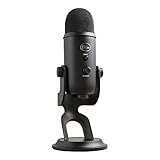 Meilleur dans l'ensemble
Yéti bleu
Amazone
Meilleur dans l'ensemble
Yéti bleu
Amazone
89,99 $ 129,99 $Économisez 31 %
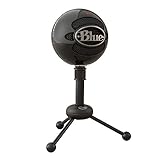 Meilleur choix de milieu de gamme
Boule de neige bleue
Amazone
Meilleur choix de milieu de gamme
Boule de neige bleue
Amazone
63,99 $69,99 $Économisez 9 %
 Meilleure option budgétaire
Fifine K669B
Amazone
Meilleure option budgétaire
Fifine K669B
Amazone
29,99 $34,99 $Économisez 14 %
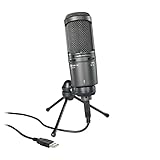 Meilleure prime
Audio-Technica AT2020USB+
Amazone
Meilleure prime
Audio-Technica AT2020USB+
Amazone
129,00 $269,00 $Économisez 52 %
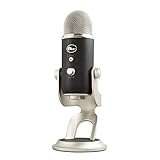 Meilleur Ultra-Premium
Blue Yéti Pro
Amazone
Meilleur Ultra-Premium
Blue Yéti Pro
Amazone
266,00 $
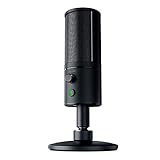 Petit et puissant
Razer Seiren X
Amazone
Petit et puissant
Razer Seiren X
Amazone
59,99 $99,99 $Économisez 40 %
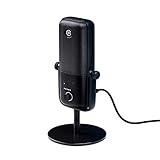 Idéal pour les streamers
Elgato Vague 3
Amazone
Idéal pour les streamers
Elgato Vague 3
Amazone
119,99 $149,99 $Économisez 20 %
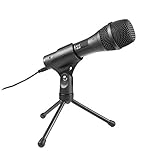 Polyvalent
Audio-Technica AT2005USB
Amazone
Polyvalent
Audio-Technica AT2005USB
Amazone
69,00 $149,00 $Économisez 54 %
Après oir activé le microphone, vous pouvez le tester ou enregistrer de l'audio ec. Vous pouvez le faire en utilisant l'application Voice Recorder intégrée.
Commencez par lancer l'application Voice Recorder sur votre PC. Vous pouvez ouvrir cette application en accédant au menu "Démarrer", en recherchant "Enregistreur vocal" et en sélectionnant l'application dans les résultats de la recherche.

Lorsque l'application s'ouvre, dans le coin inférieur gauche, cliquez sur l'icône du micro pour commencer un nouvel enregistrement audio.

Lorsque vous ez terminé l'enregistrement, cliquez sur le gros bouton d'arrêt pour arrêter l'enregistrement. Cela enregistre votre audio enregistré sous forme de fichier dans l'application.

Vous trouverez tous vos enregistrements vocaux dans la barre latérale gauche de l'application.

Et c'est ainsi que vous activez et utilisez le microphone sur vos PC Windows 10 et Windows 11. Bon enregistrement !
Dans le même ordre d'idées, vous souhaiterez peut-être modifier le volume de votre micro ou réduire le bruit de fond du microphone pour une meilleure qualité sonore. Consultez nos guides pour soir comment optimiser ces paramètres.
CONNEXION: Comment réduire le bruit de fond du microphone sur un PC
LIRE SUIVANT › Maj + Entrée est un raccourci secret que tout le monde devrait connaître› C'est normal de lésiner sur ces 10 produits technologiques› 10 fonctionnalités iPad impressionnantes que vous devriez utiliser› Test du Lenovo ThinkPad Z13 Gen 1 : un ordinateur portable en cuir végétalien qui signifie affaires› 10 fonctionnalités cachées d'Android 13 que vous auriez pu manquer› Test du clier mécanique Keychron Q8 : un clier ancé pour tous les usages