
本专栏【从零开始使用Zotero】,在(1) Zotero软件介绍及下载中,简单介绍了Zotero软件及其安装步骤。
GEVictor:【从零开始使用Zotero】(1) Zotero软件介绍及下载后面几篇文章则主要介绍了Zotero数据储存与同步方法。
GEVictor:【从零开始使用Zotero】(2) 自定义文件储存路径GEVictor:【从零开始使用Zotero】(3) Zotero文献同步方式GEVictor:【从零开始使用Zotero】(4)基于Koofr和OneDrive/GoogleDrive实现免费大空间WebD同步GEVictor:【从零开始使用Zotero】(5) Zotero同步为什么不能使用同步文件夹本文开始正式介绍Zotero的使用方法,分别从中文文献的导入、外文文献的导入、文献引用方法、单文献和多文献来源插入引注,介绍Zotero导入文献和引用文献的方法。
1.外文文献的导入Zotero中外文文献的导入主要分为两种方式:
第一种:下载文献的pdf文件,直接拖入Zotero的对应目录中,Zotero可自动搜索文献的题录。
第二种:使用Zotero浏览器扩展插件:
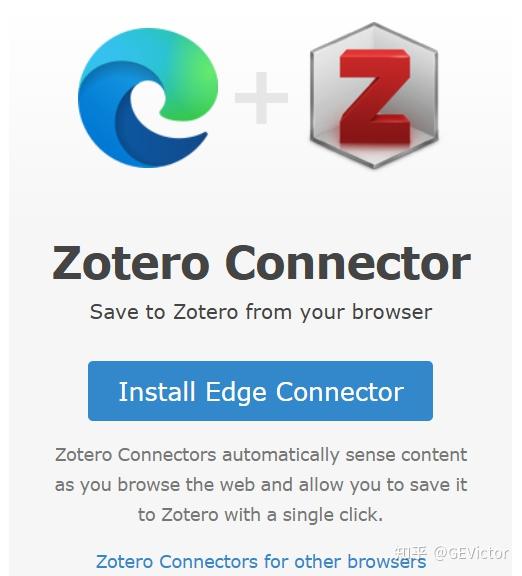
(1)打开Zotero软件后,打开浏览器搜索外文文献。注意:一定要打开Zotero软件放在后台,否则无法保存到本地!
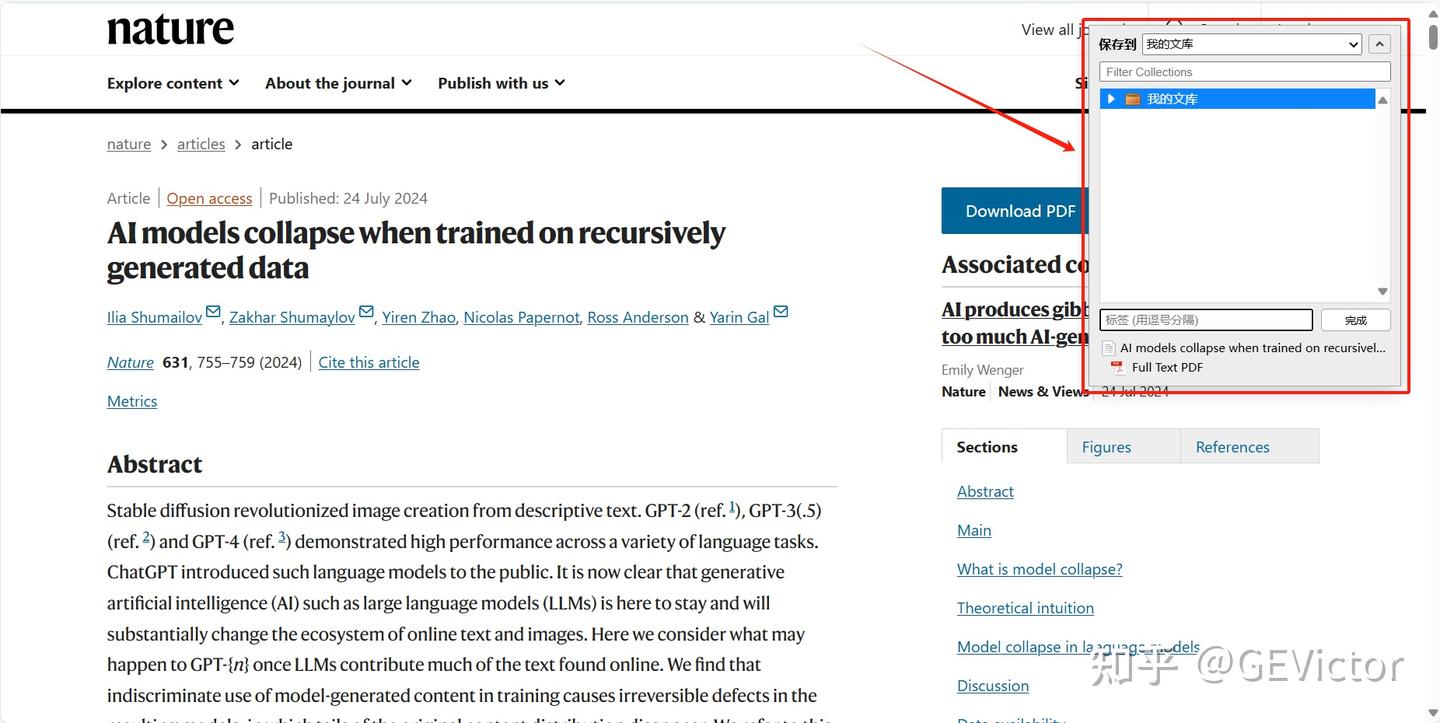
(2)进入包含论文下载链接的页面后,Zotero插件自动弹出保存页面(没弹出来时可以手动点击上方的浏览器插件中选择Zotero插件),可自定义保存路径,题录和论文的pdf文件都将保存到选定的路径下。
 2.中文文献的导入
以知网为例:
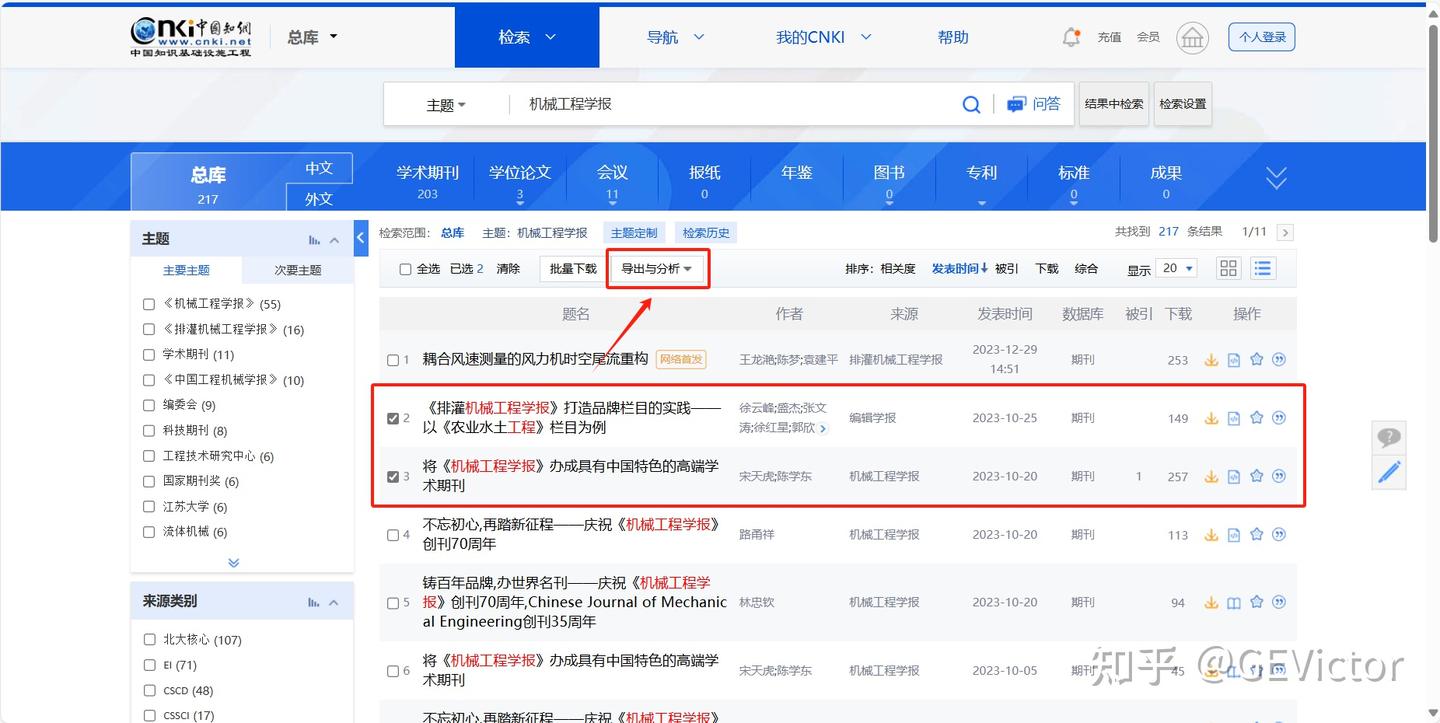
(1)输入文献搜索的关键词,选中想要下载的文献,点击上方的“导出与分析”。
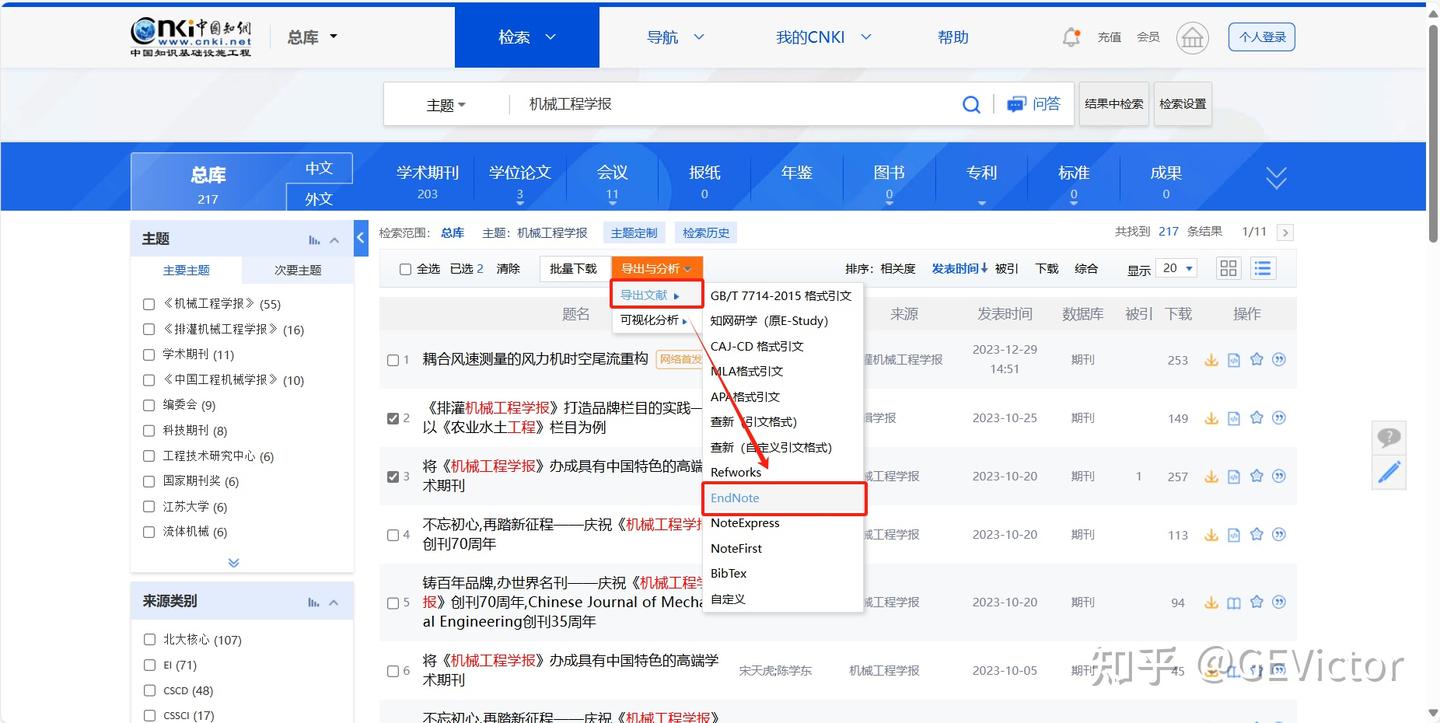
(2)在下拉菜单中,点击“导出文献”,点击“EndNote”格式。
(3)弹出页面中,点击“复制到剪贴板”。
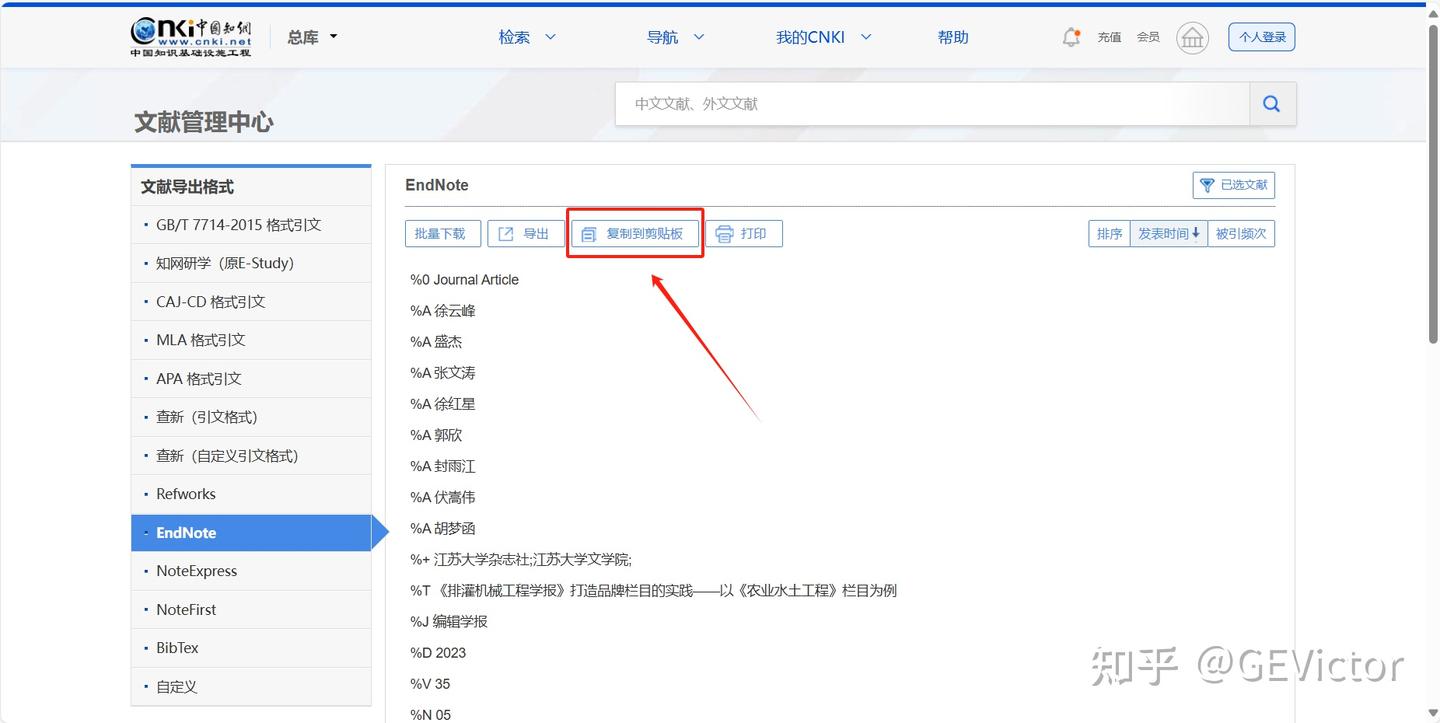
(4)打开Zotero,在“文件”中,选择“从剪贴板导入”,即可将文献题录导入Zotero中。

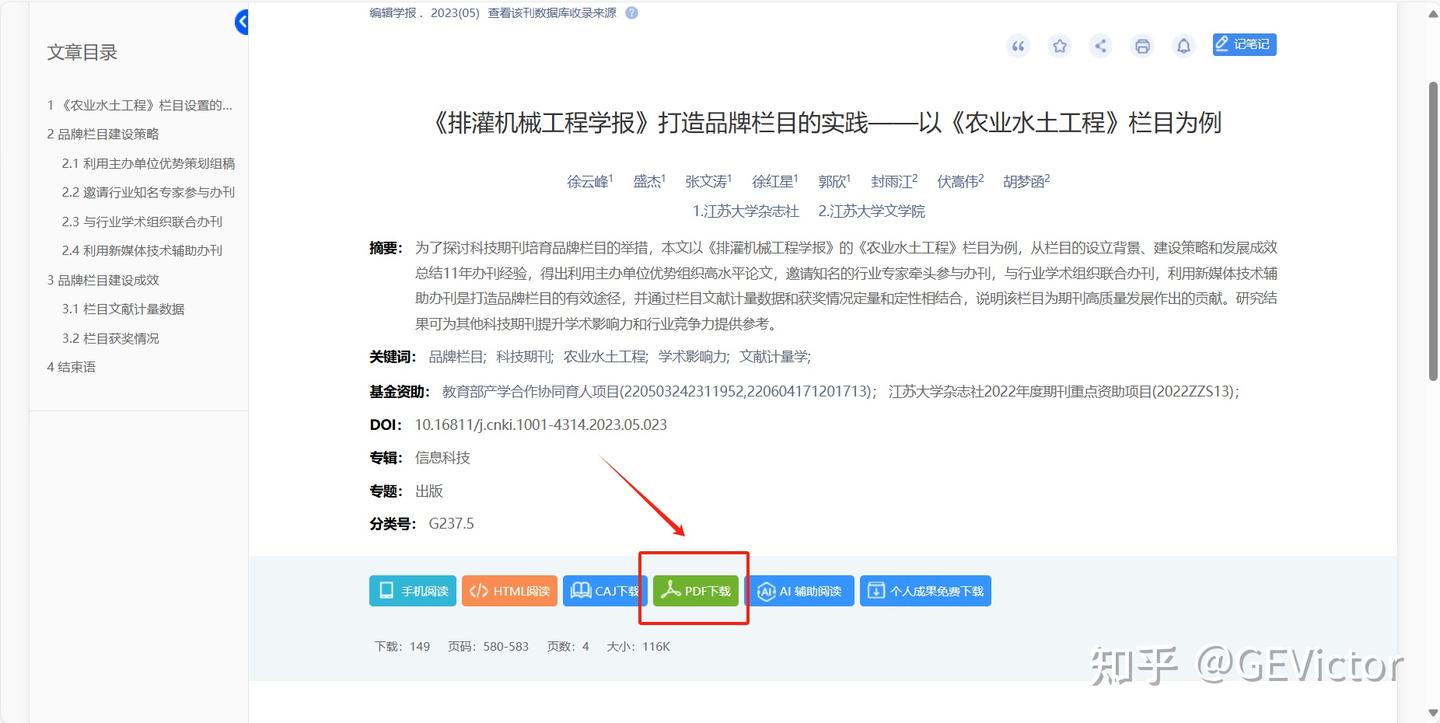
(5)最后,还需要回到知网,下载对应的pdf文件,拖入对应的题录下。注意:“批量下载”功能需要下载知网研学,文献较少时可单独下载。
 3.文献引用
(1)打开Zotero后,打开Word,新建文档,Word的菜单栏中会出现Zotero扩展菜单,点击菜单栏中的“Add/Edit Citation”。

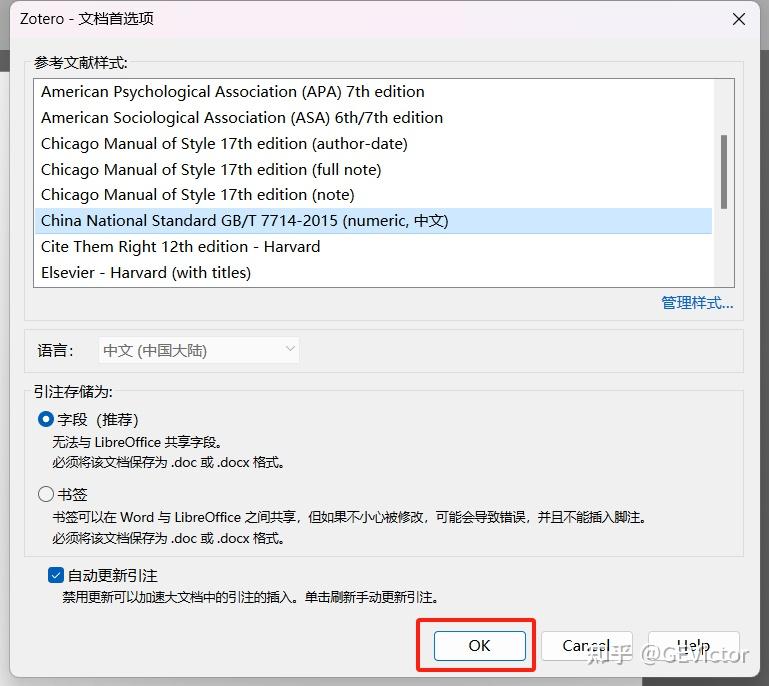
(2)弹出文档首选项,可设置论文最后一个章节中的参考文献格式,设置完成后,点击“OK”。文档首选项在新建文档中只会自动弹出一次,需要修改格式可以找到Word软件-Zotero扩展菜单中的“Document Preference”。(中文文献格式设置方法将在下一篇文章中进行详细说明,欢迎关注我的专栏【从零开始使用Zotero】。)
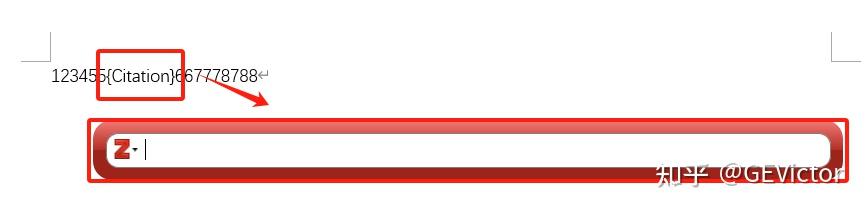
(3)点击回车关闭弹出的搜索对话框(官方用语为“快速格式化引注”对话框),将光标选中需要插入题录的位置,再次点击菜单栏中的“Add/Edit Citation”,此时会直接弹出这一搜索对话框,输入文献名称可搜索需要插入的文献,选择完成后,点击回车插入文献引注,也可以点击左侧的“Z”,打开经典视图。
 4.单文献插入
点击菜单栏中的“Add/Edit Citation”,弹出搜索对话框,输入文献名称可搜索需要插入的文献,选择完成后,点击回车插入文献引注,也可以点击左侧的“Z”,打开经典视图,选择文献后,点击下方的“OK”即可。
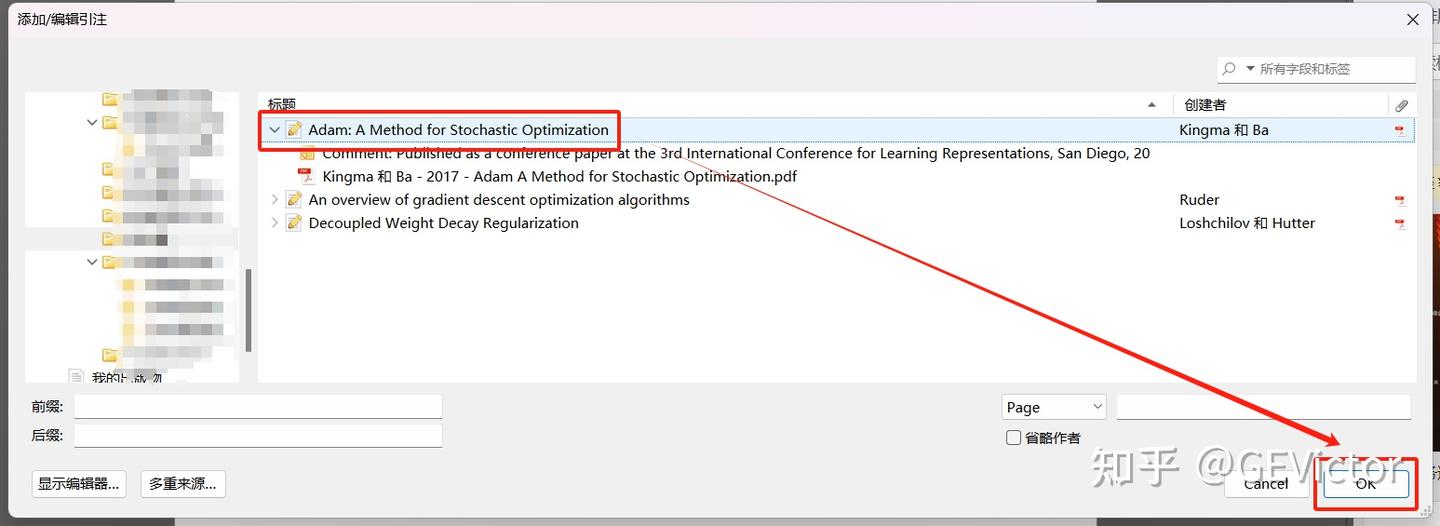 5.多文献插入(“多重来源”)
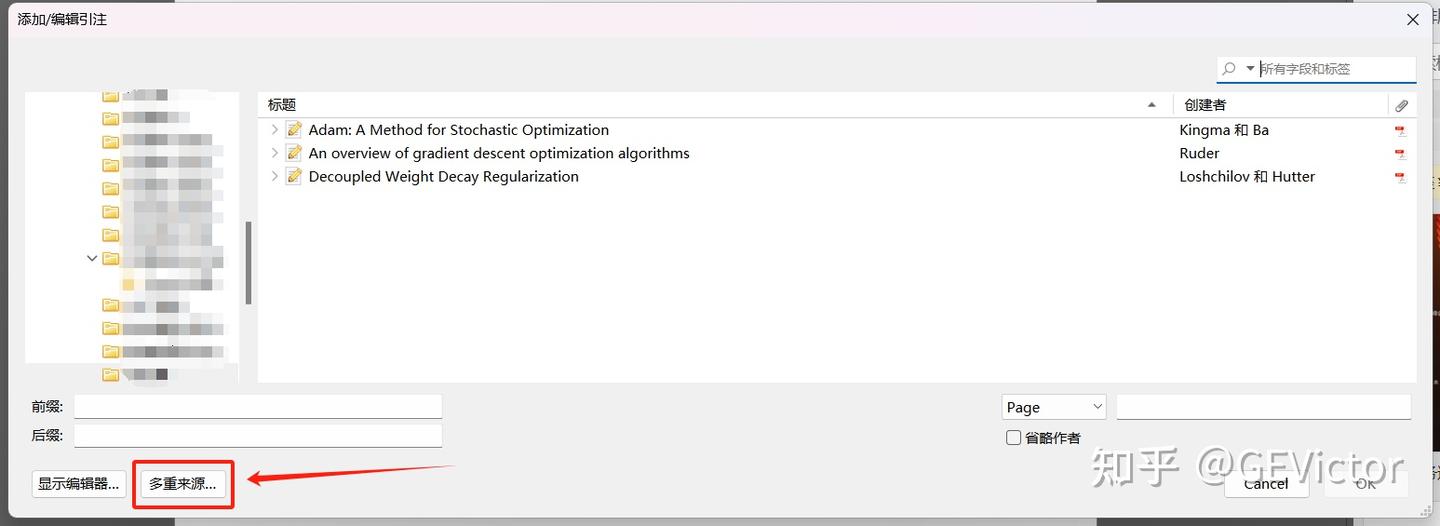
(1)点击菜单栏中的“Add/Edit Citation”,弹出搜索对话框,点击左侧的“Z”,打开经典视图,点击下方的“多重来源”。
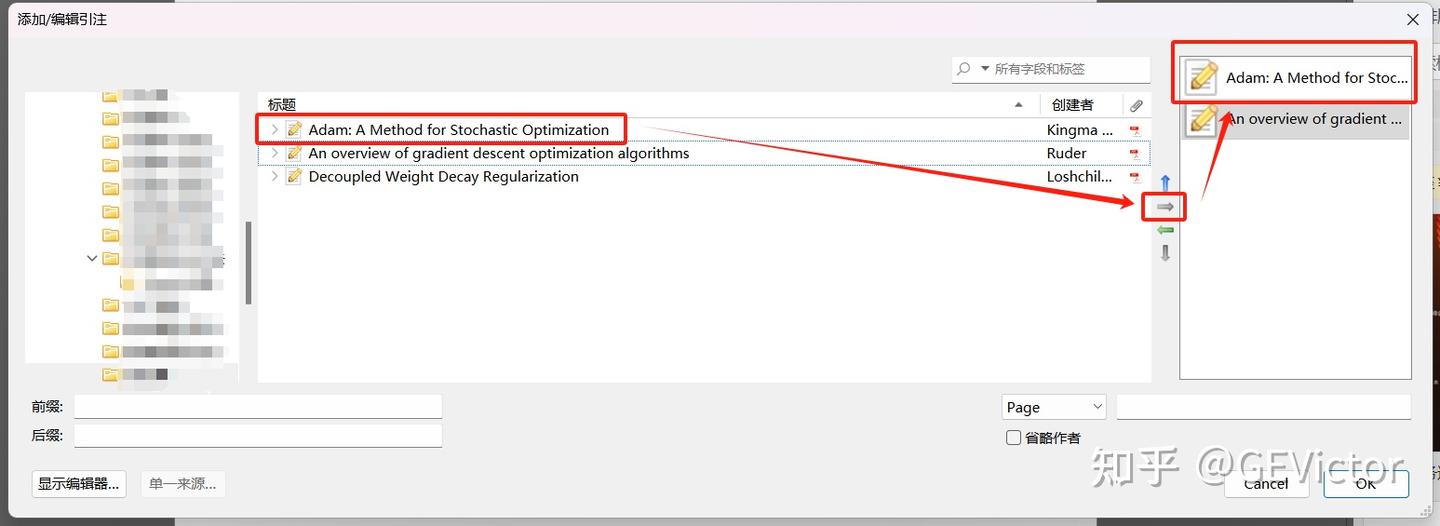
(2)选择文献,点击两栏中间的向右的箭头,即可将文献置于多重来源栏中,点击“OK”。
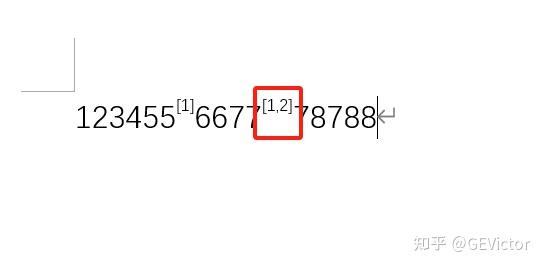
(3)多重来源文献引注插入完成。
欢迎大家关注我的专栏【从零开始使用Zotero】或账号,我将会不定期更新Zotero的使用方法和小技巧,有问题可在评论区留言,您的点赞将会是我做下去的最大动力。
【从零开始使用Zoreto】