
第一步:找到教材:
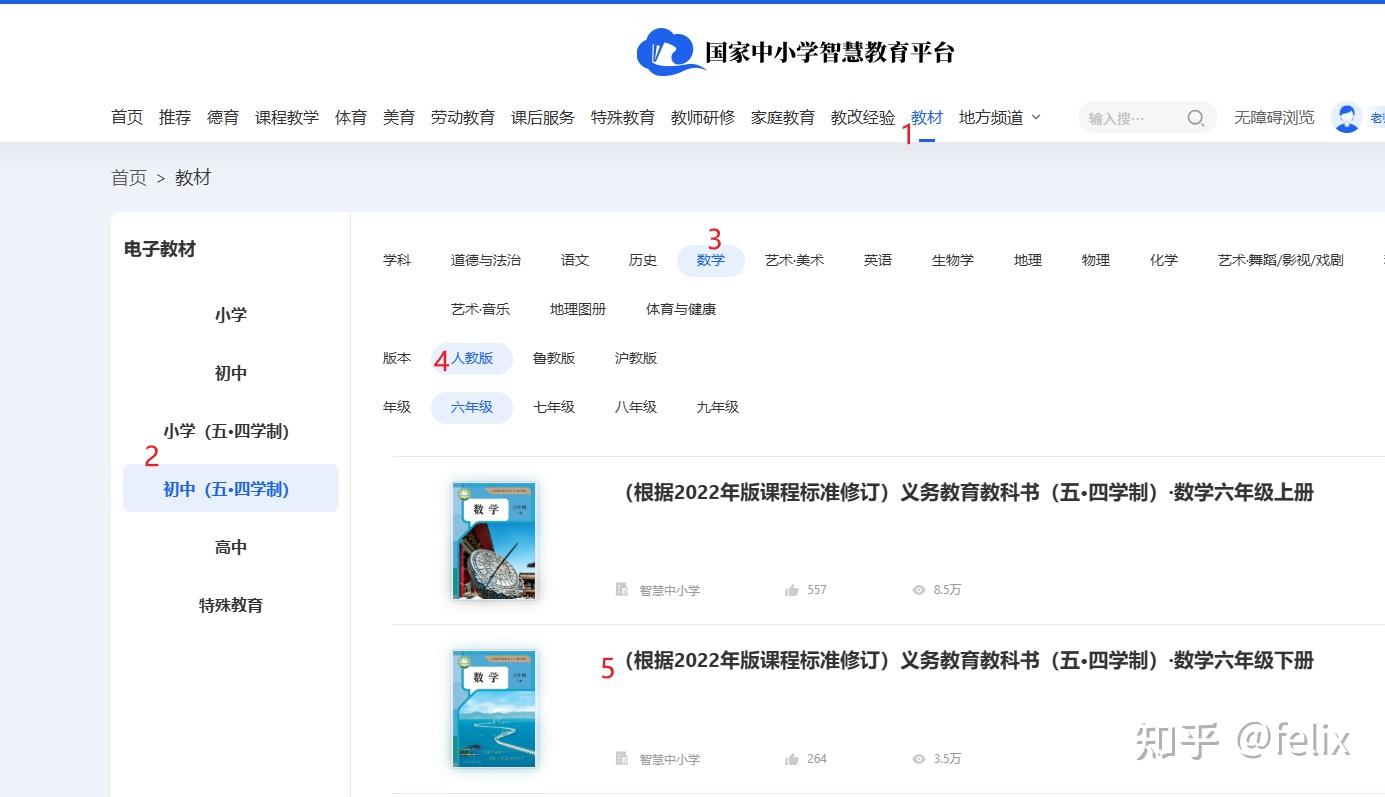 按照1,2,3,4,5的顺序依次找到pdf教材下载方法1:演示模式中ctrl+s键
进入教材浏览的页面,
切换到教材的最后一页,切换到教材的最后一页,切换到教材的最后一页,重要的事项说三遍
找到右下角的切换到演示模式按钮,点击进入全屏浏览模式:
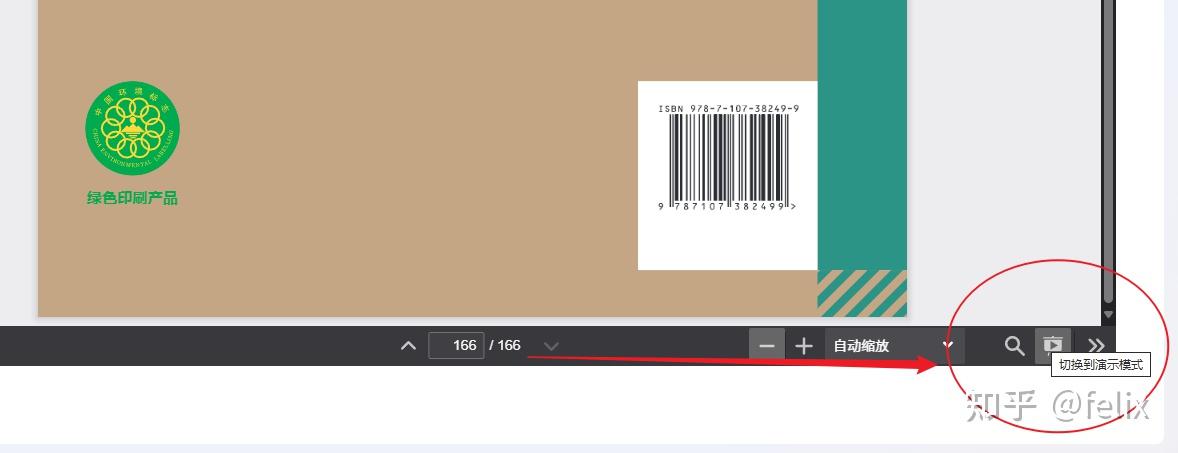
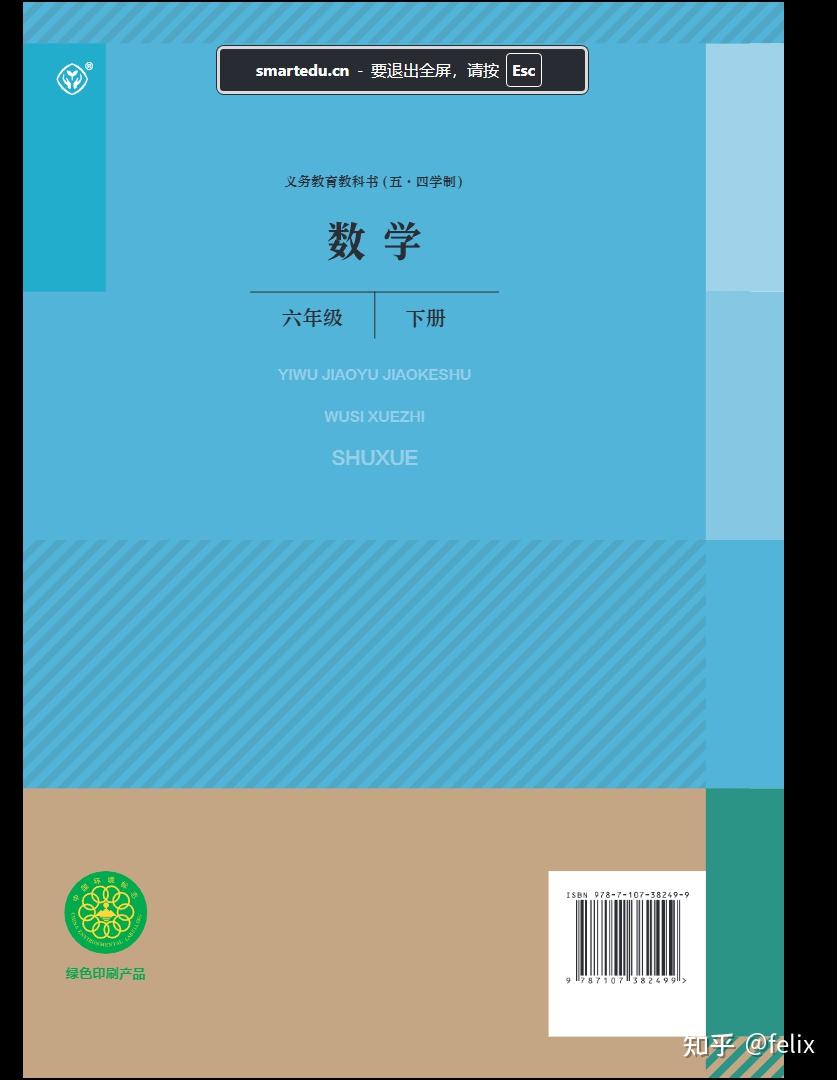
在全屏浏览模式下,按ctrl+s就可以保存pdf教材了。如果安装了油猴,且输入了2.3中提到的脚本,也能出现下载按钮,一定要等教材加载完,再点击下载即可(会出现一定几率的下载失败)。
下载方法2:ctrl+s和显示下载按钮方法。在进入教材浏览的页面后,按f12,依次选择网络-输入过滤pdf,选择文档,按f5键,后出现椭圆中的链接
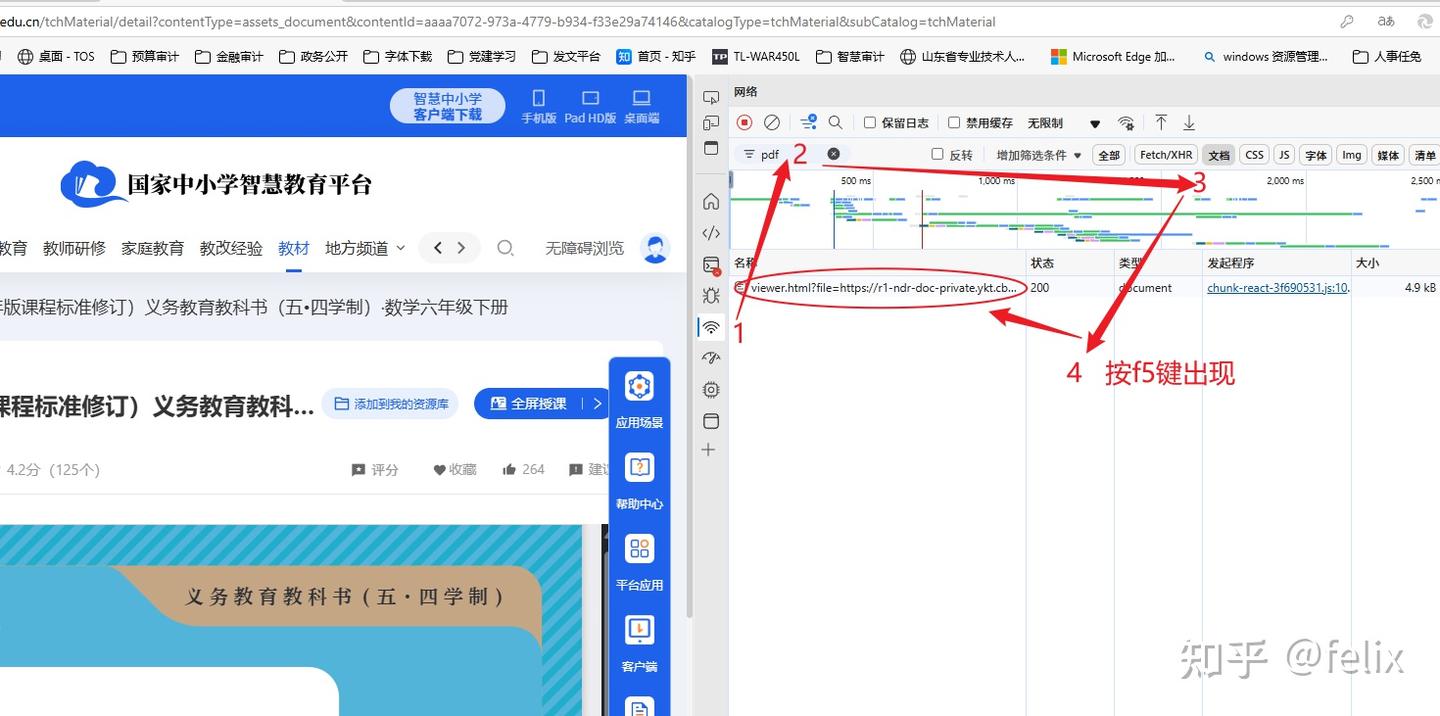
下面三种方法全部是基于双击上面的链接出现的页面进行操作。
方法2.1双击上面的链接后,出现如下的界面,切换到最后一页后按ctrl+s键即可下载。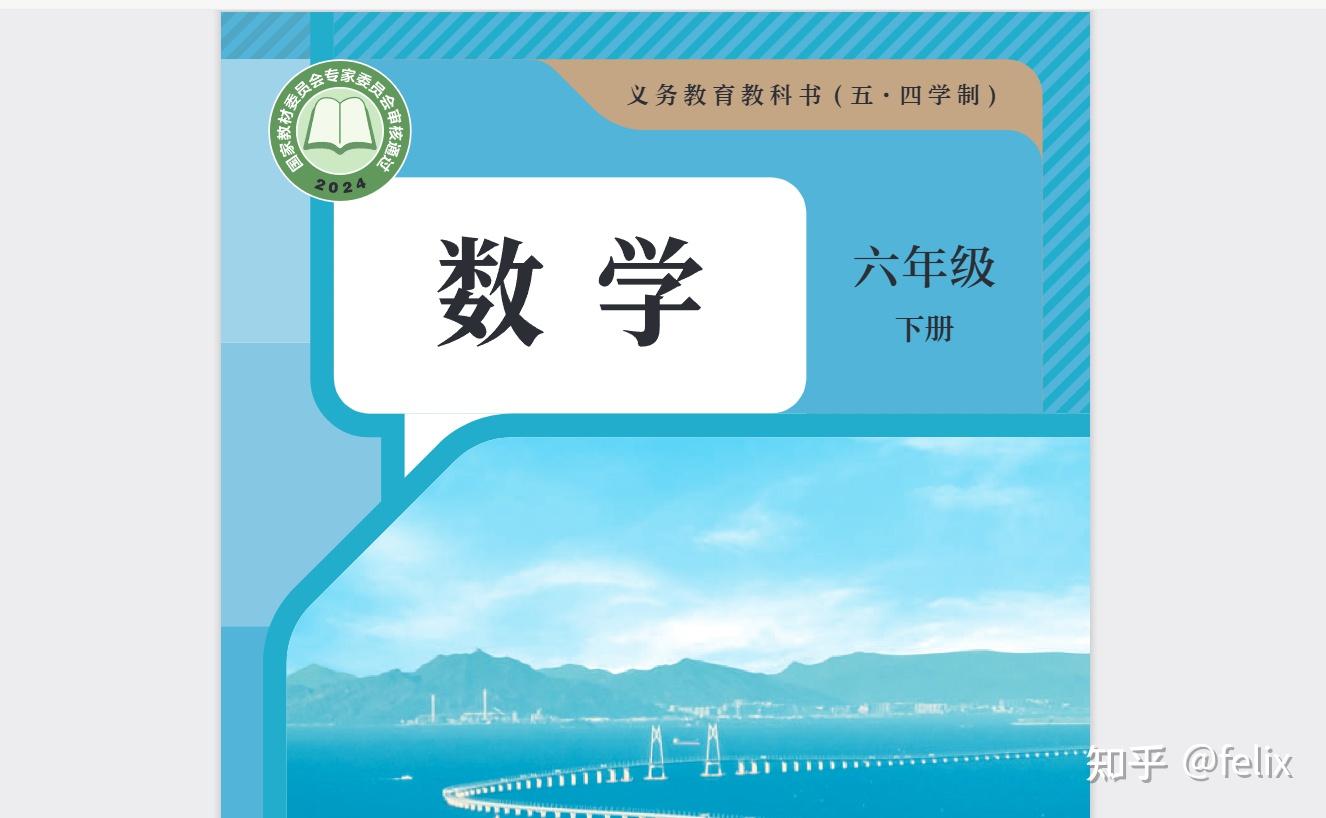 方法2.2或者在这个界面中按f12,在控制台中输入如下的代码:// 强制显示所有工具栏按钮
const style = document.createElement('style');
style.textContent = `
.toolbar, .findbar, .download, .print {
display: block !important;
visibility: visible !important;
}
`;
document.head.appendChild(style);
方法2.2或者在这个界面中按f12,在控制台中输入如下的代码:// 强制显示所有工具栏按钮
const style = document.createElement('style');
style.textContent = `
.toolbar, .findbar, .download, .print {
display: block !important;
visibility: visible !important;
}
`;
document.head.appendChild(style);
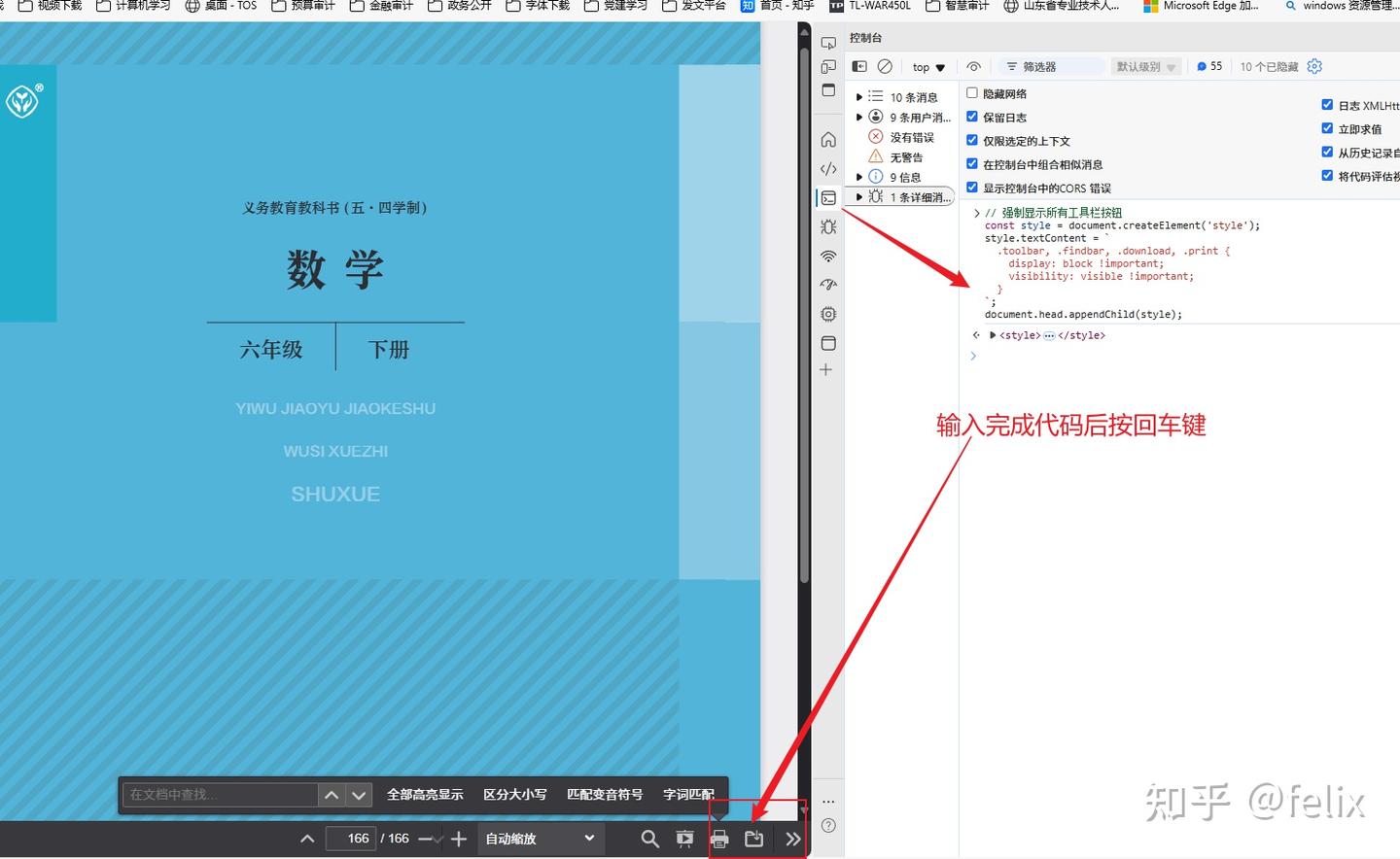
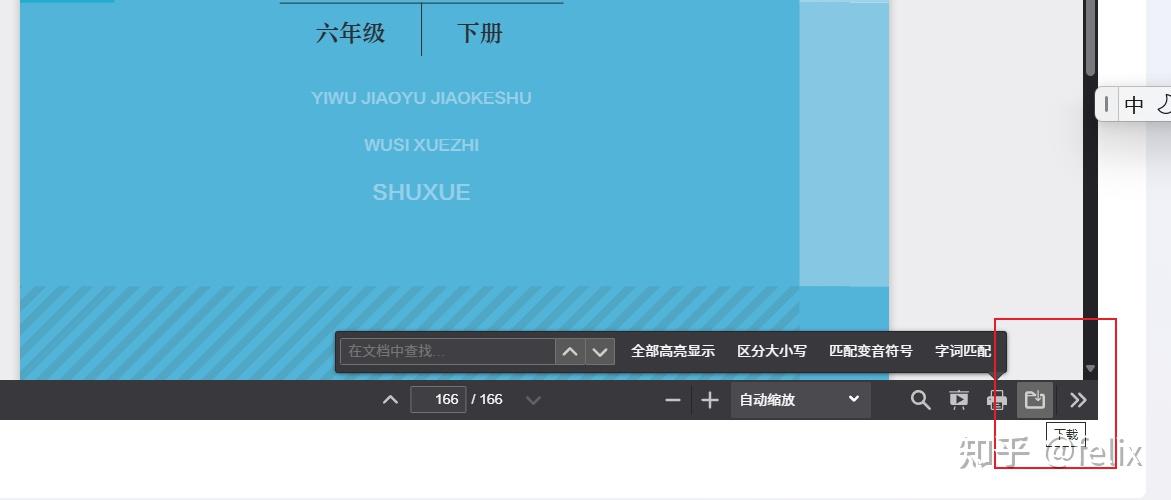
会在浏览窗口的右下角出现下载的按钮,点击下载后完成pdf的下载。
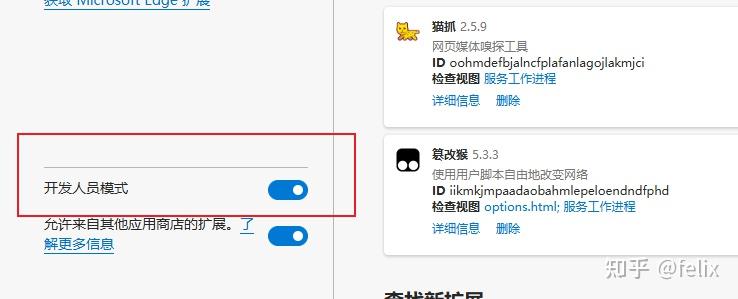
方法2.3使用油猴,永久出现下载按钮。下载油猴,新建用户脚本,在添加新脚本中输入如下的脚本后保存。注意:edge浏览器一定要启用开发者模式,不然脚本不能发挥作用:
 // ==UserScript==
// @name Force PDF.js Toolbar
// @namespace http://tampermonkey.net/
// @version 1.0
// @description 强制显示 PDF.js 工具栏按钮
// @match *://*/*
// @grant none
// ==/UserScript==
// 强制显示所有工具栏按钮
const style = document.createElement('style');
style.textContent = `
.toolbar, .findbar, .download, .print {
display: block !important;
visibility: visible !important;
}
`;
document.head.appendChild(style);
// ==UserScript==
// @name Force PDF.js Toolbar
// @namespace http://tampermonkey.net/
// @version 1.0
// @description 强制显示 PDF.js 工具栏按钮
// @match *://*/*
// @grant none
// ==/UserScript==
// 强制显示所有工具栏按钮
const style = document.createElement('style');
style.textContent = `
.toolbar, .findbar, .download, .print {
display: block !important;
visibility: visible !important;
}
`;
document.head.appendChild(style);
这样就会在右下角永久出现下载按钮
2025年4月11日,上面的方法基本都失效了。写脚本吧。
下载方法3:使用powershell脚本,不再写出来了,免得惹麻烦。方法自行研究吧,我已经成功了。